
Resep / BOM
Susun formula bahan baku per produk jadi — per fase workflow produksi.
Resep / BOM
Section titled “Resep / BOM”Menu Resep (BOM) (/master/recipes) mendefinisikan kebutuhan bahan baku, aksesoris, dan komponen untuk memproduksi suatu produk. Resep bisa diikat ke workflow agar pemakaian bahan tercatat per fase (cutting, sewing, QC, dll.).
Hak akses: production.recipes.view atau master.recipe.view · manage: production.recipes.manage / master.recipe.manage / master.product.manage
Fungsi menu
Section titled “Fungsi menu”- Menghitung kebutuhan bahan sebelum produksi dimulai.
- Mengunci standar konsumsi bahan per produk jadi.
- Memotong stok gudang otomatis saat work order berjalan.
- Mode katalog read-only (
/master/recipes/catalog) untuk referensi tanpa edit.
Prasyarat
Section titled “Prasyarat”- Produk / Bahan — bahan baku sudah terdaftar
- Fase / Workflow — jika pemakaian bahan per fase
1. Daftar resep
Section titled “1. Daftar resep”Buka Master Data → Resep (BOM).
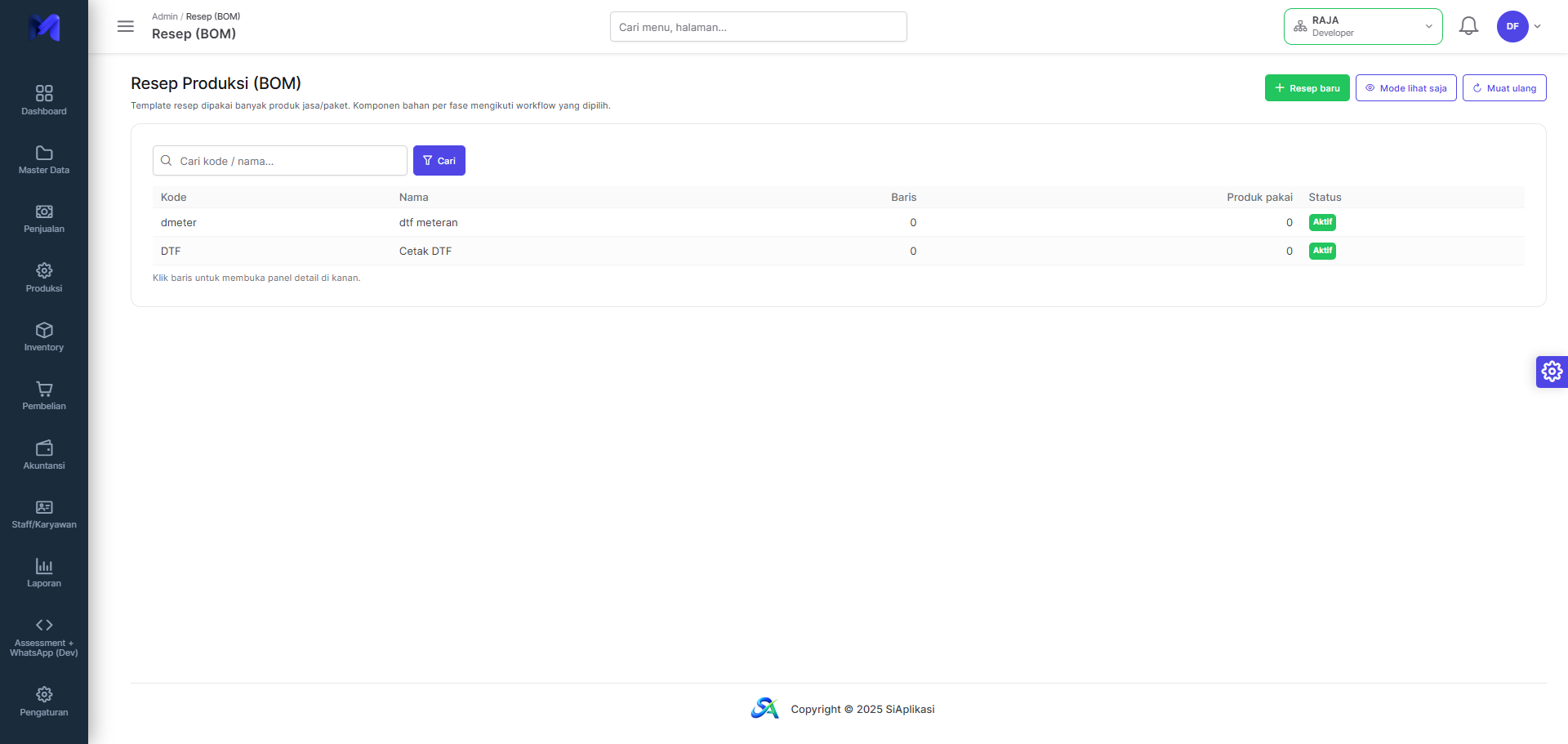
| Kolom | Keterangan |
|---|---|
| (checkbox) | Pilih untuk hapus massal |
| Kode | Identitas resep, mis. DTF-KAOS |
| Nama | Nama deskriptif resep |
| Baris | Jumlah komponen bahan dalam resep |
| Produk pakai | Jumlah produk yang memakai resep ini |
| Status | Aktif / Nonaktif |
Filter: Cari kode/nama · Toggle Mode lihat saja ↔ Kelola resep.
2. Tambah resep
Section titled “2. Tambah resep”Klik + Resep baru. Isi identitas di panel kanan:
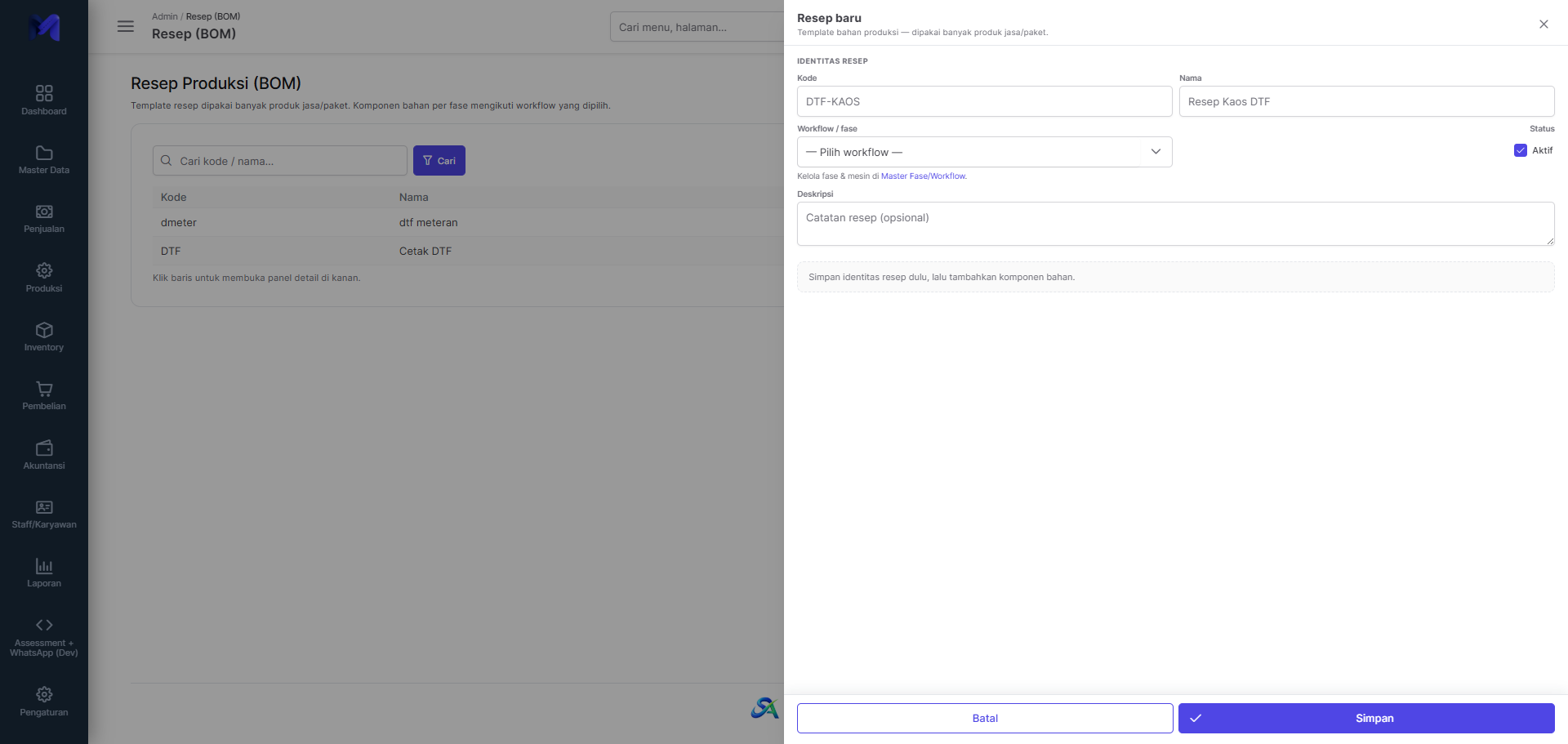
| Field | Wajib | Keterangan |
|---|---|---|
| Kode | Kebijakan kode | Identitas unik resep |
| Nama | Ya | Nama resep |
| Workflow / fase | Tidak | Template workflow produksi |
| Status / Aktif | Tidak | Centang agar resep bisa dipakai |
| Deskripsi | Tidak | Catatan panduan resep |
Simpan header terlebih dahulu sebelum menambah komponen bahan.
3. Mode lihat saja
Section titled “3. Mode lihat saja”Klik toggle Mode lihat saja untuk browsing tanpa risiko edit.
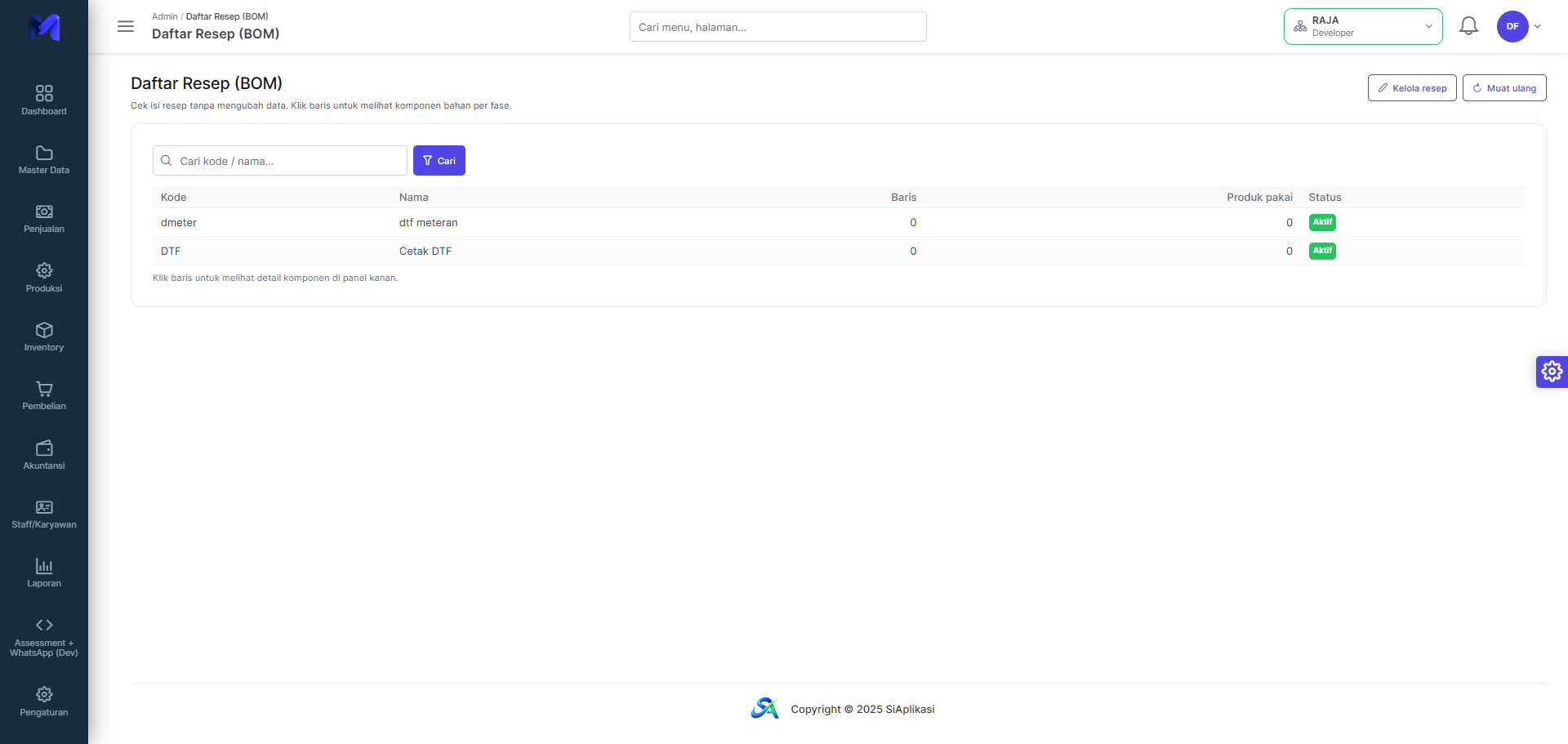
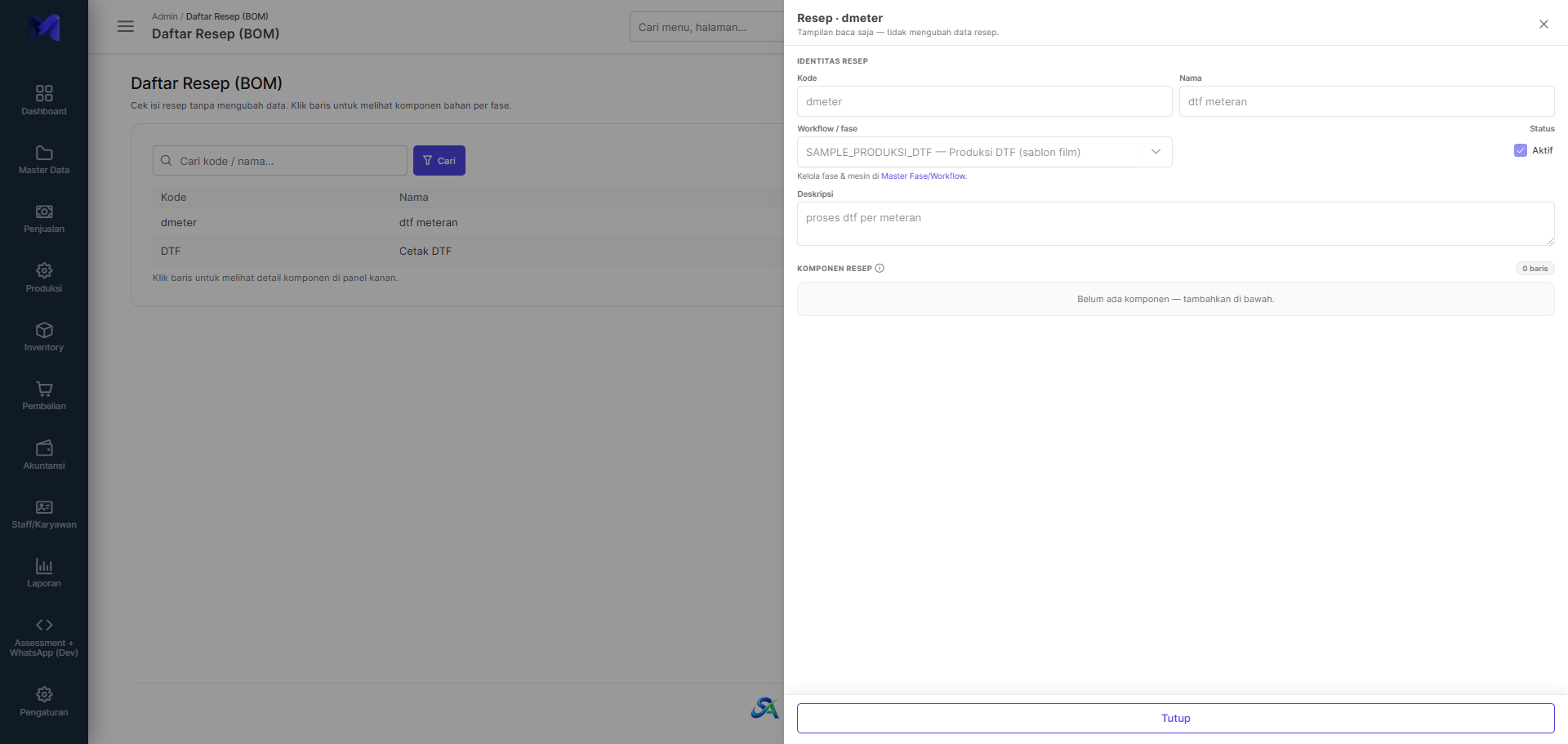
Klik baris resep → panel detail read-only. Tombol bawah hanya Tutup.
4. Kelola komponen resep
Section titled “4. Kelola komponen resep”Di mode Kelola, klik baris resep untuk edit:
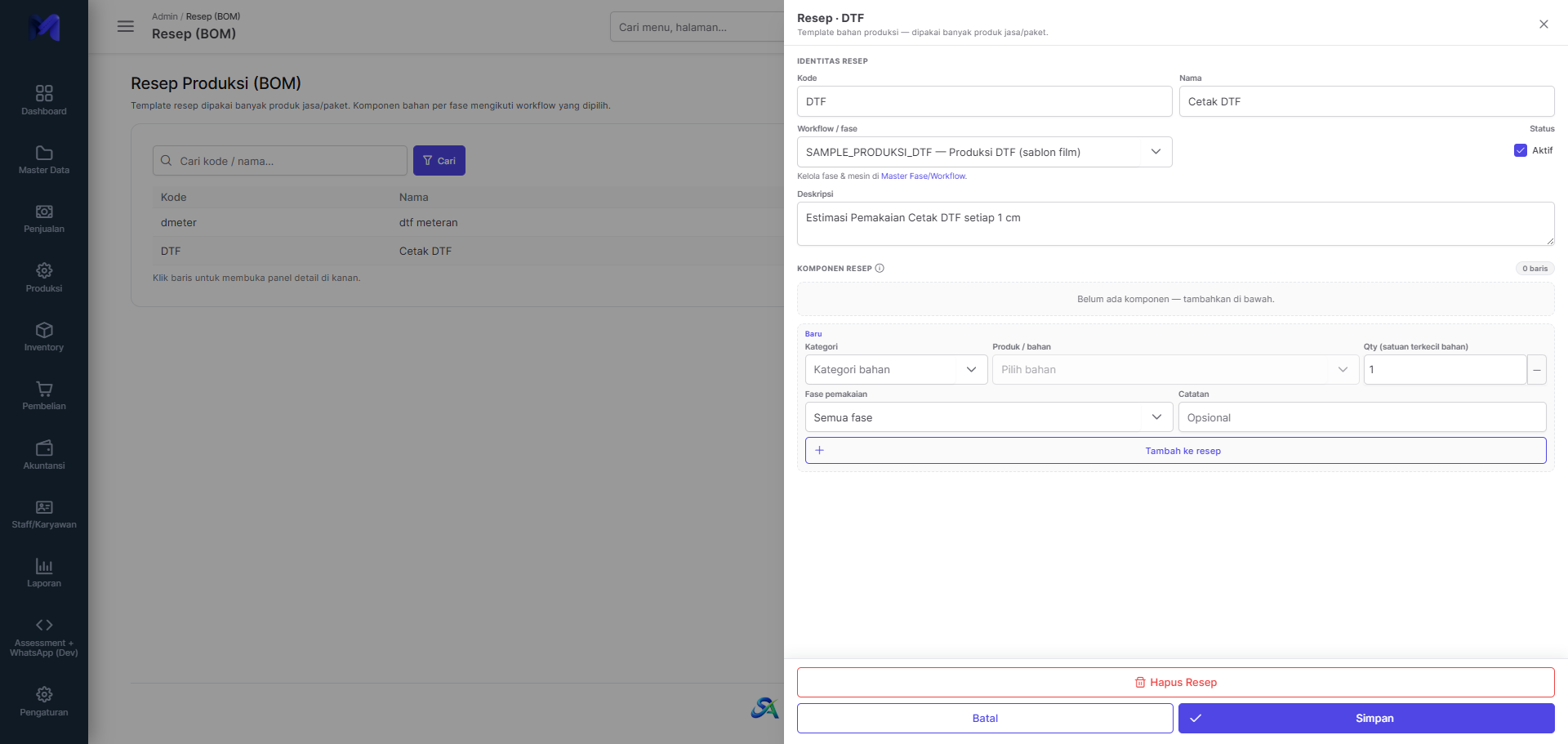
| Field komponen | Wajib | Keterangan |
|---|---|---|
| Kategori | Tidak | Filter daftar produk bahan |
| Produk / bahan | Ya | Item dari master produk |
| Qty (satuan terkecil) | Ya | Jumlah konsumsi — satuan = satuan stok terkecil produk |
| Fase pemakaian | Tidak | Tahap workflow saat bahan dikeluarkan |
| Catatan | Tidak | Instruksi khusus pemakaian |
Klik Tambah ke resep untuk memasukkan baris ke daftar komponen.
5. Hapus resep
Section titled “5. Hapus resep”Tombol Hapus Resep di panel edit, atau hapus massal via checkbox.
Tip: Qty komponen selalu dalam satuan stok terkecil bahan (cm, ml, pcs). Pastikan satuan produk sudah benar sebelum menyusun resep.