
Pengguna & Hak Akses
Cara mengelola akun pengguna, role, dan permission di Maparel.
Pengguna & Hak Akses
Section titled “Pengguna & Hak Akses”Setiap orang yang menggunakan Maparel memiliki akun pengguna dengan role tertentu. Role menentukan menu dan fitur apa saja yang boleh diakses — ini menjaga keamanan data dan memastikan setiap orang hanya melihat yang relevan dengan pekerjaannya.
Konsep Dasar
Section titled “Konsep Dasar”| Istilah | Arti |
|---|---|
| User / Pengguna | Akun individu yang bisa login ke Maparel |
| Role | Peran yang mengelompokkan hak akses (mis. Sales, Finance) |
| Permission | Izin detail per menu atau aksi (lihat, tambah, edit, hapus) |
| Cabang | Lokasi data yang boleh diakses pengguna |
Prinsip yang Disarankan
Section titled “Prinsip yang Disarankan”- Satu akun = satu orang — jangan bagikan login
- Role sesuai divisi — Sales dapat role Sales, bukan Admin
- Prinsip least privilege — beri akses seminimal mungkin yang dibutuhkan
- Nonaktifkan akun yang sudah tidak dipakai (karyawan resign)
- Review berkala — cek hak akses setiap 3–6 bulan
Mengelola Pengguna
Section titled “Mengelola Pengguna”Melihat Daftar Pengguna
Section titled “Melihat Daftar Pengguna”Buka menu Pengaturan → Pengguna (atau Master Data → Manajemen Pengguna).
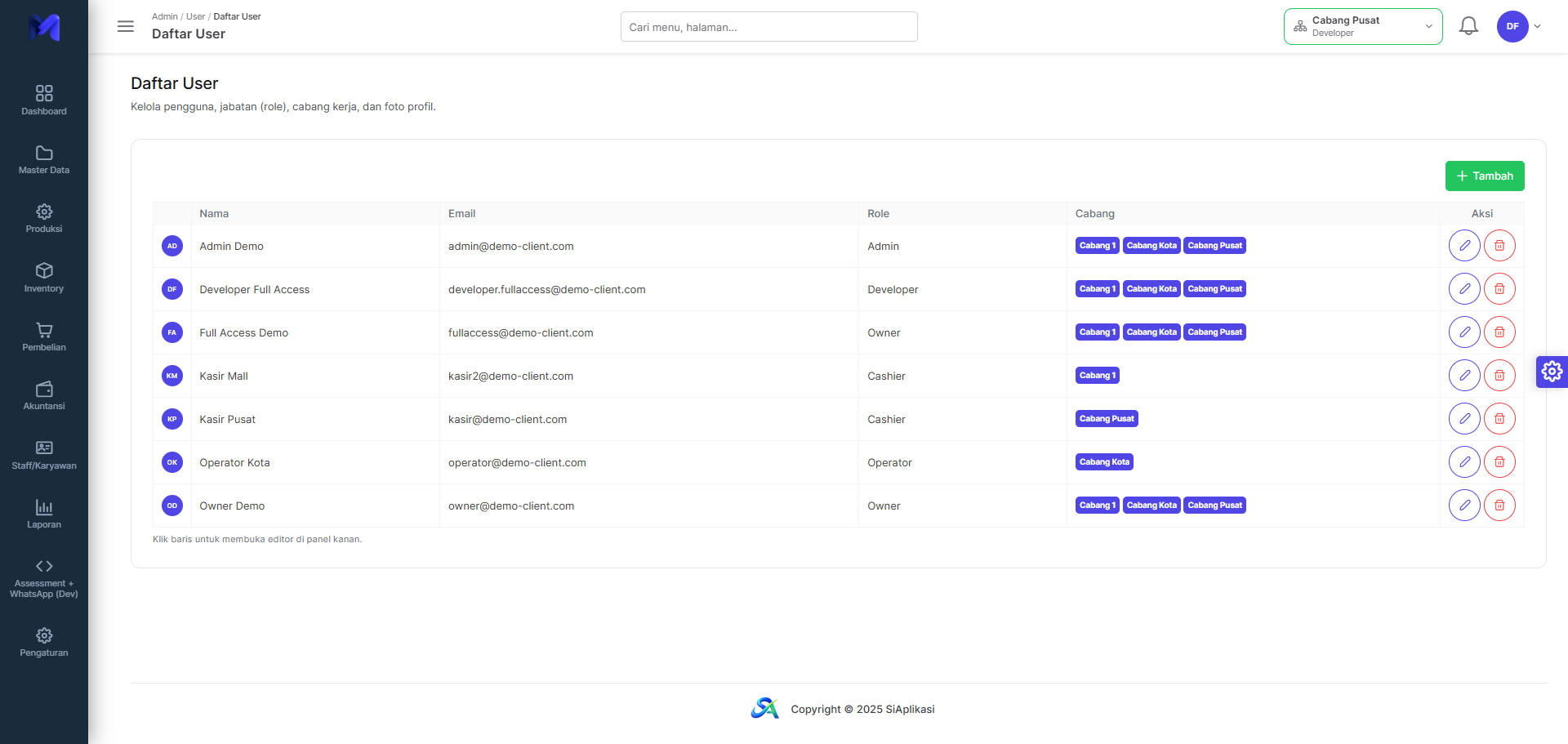
Dari halaman ini Anda dapat:
- Melihat semua akun terdaftar
- Mencari pengguna berdasarkan nama atau email
- Menambah, mengedit, atau menonaktifkan pengguna
Menambahkan Pengguna Baru
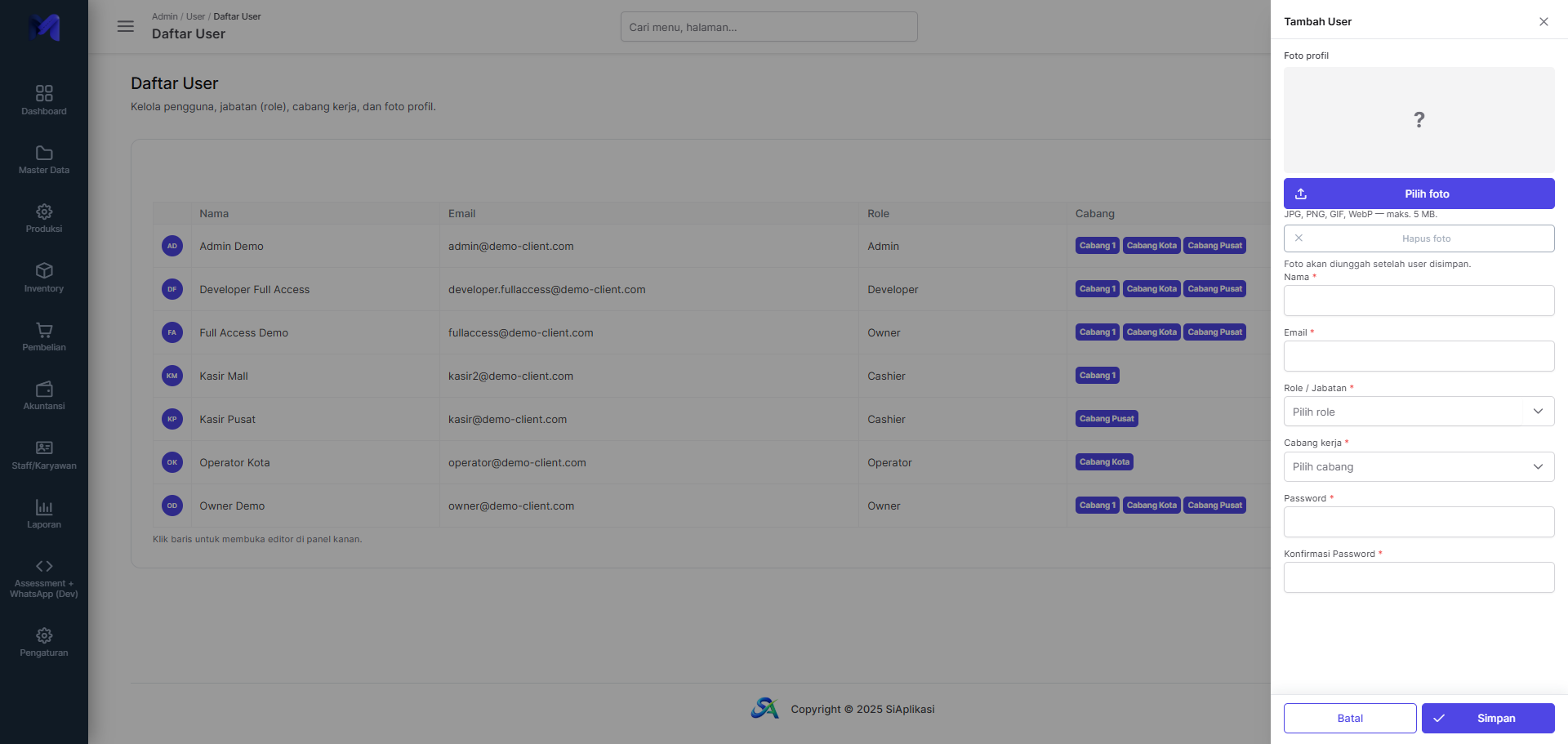
Section titled “Menambahkan Pengguna Baru”- Klik Tambah Pengguna
- Isi data berikut:
| Field | Keterangan |
|---|---|
| Nama Lengkap | Nama karyawan |
| Digunakan untuk login — harus unik | |
| Cabang | Lokasi kerja pengguna |
| Role | Peran / divisi pengguna |
| Status | Aktif / Nonaktif |
- Klik Simpan
- Beritahu pengguna email dan password awal mereka
Mengelola Role
Section titled “Mengelola Role”Role mengelompokkan hak akses berdasarkan tanggung jawab pekerjaan.
Role yang Umum Digunakan
Section titled “Role yang Umum Digunakan”| Role | Akses tipikal |
|---|---|
| Administrator | Semua menu + pengaturan sistem |
| Sales | Penjualan, pelanggan, order, pembayaran |
| Kasir | POS, pembayaran, pelanggan (terbatas) |
| Purchasing | Pembelian, supplier, PO |
| Gudang | Inventori, stok masuk/keluar, mutasi |
| Produksi | Work order, BOM, monitoring |
| Finance | Akuntansi, laporan keuangan |
| Manajemen | Dashboard & laporan (read-only) |
| HRD | Staf, jabatan, data karyawan |
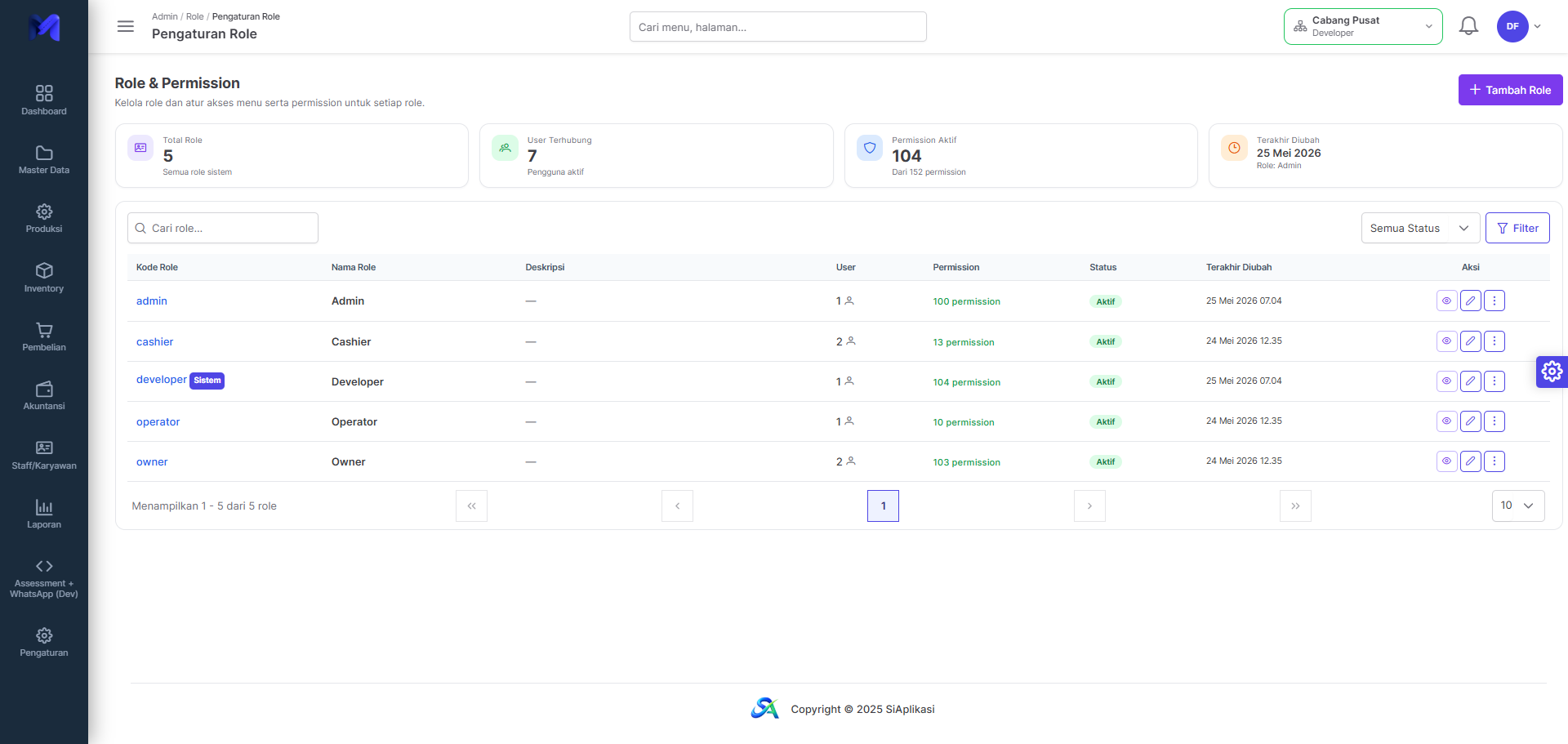
Anda bisa membuat role custom sesuai struktur organisasi perusahaan.
Mengatur Permission
Section titled “Mengatur Permission”Permission mengatur detail akses per menu:
| Level | Arti |
|---|---|
| Lihat (View) | Bisa membuka halaman dan melihat data |
| Tambah (Create) | Bisa membuat data baru |
| Edit (Update) | Bisa mengubah data yang ada |
| Hapus (Delete) | Bisa menghapus data |
Contoh konfigurasi:
- Role Sales → Penjualan: Lihat + Tambah + Edit, Akuntansi: tidak ada akses
- Role Finance → Akuntansi: semua akses, Penjualan: Lihat saja
- Role Manajemen → Laporan: Lihat saja, semua modul operasional: Lihat saja
Atur permission di menu Pengaturan → Permission atau saat mengedit role.
Hubungan Role → User → Menu
Section titled “Hubungan Role → User → Menu”Role: Sales ├── User: budi@perusahaan.com → Cabang Jakarta ├── User: ani@perusahaan.com → Cabang Surabaya └── Menu: Penjualan, Pelanggan, Order, Pembayaran
Perubahan pada role langsung berlaku untuk semua user dengan role tersebut.
Troubleshooting
Section titled “Troubleshooting”| Masalah | Solusi |
|---|---|
| User tidak bisa login | Cek status akun (harus Aktif) dan email benar |
| Menu tidak muncul | Periksa role dan permission user tersebut |
| User melihat data cabang lain | Periksa assignment cabang di profil user |
| Perlu akses sementara | Buat role khusus, jangan ubah role permanent |
Onboarding staf baru: Ikuti checklist di Panduan Memulai → Jalur B.
Masih ada pertanyaan? → FAQ