
Produk / Bahan
Daftarkan item yang dijual, diproduksi, atau disimpan — lengkap dengan harga, cabang, dan varian.
Produk / Bahan
Section titled “Produk / Bahan”Menu Produk / Bahan (/master/products) adalah pusat data item: bahan baku, barang jadi, jasa, dan produk dengan varian. Di sini Anda mengatur harga per cabang, stok minimum, pajak, dan komposisi BOM.
Hak akses: master.product.view · master.product.manage
Fungsi menu
Section titled “Fungsi menu”- Mendaftarkan seluruh item inventaris dan produk jual.
- Mengatur harga default, harga per cabang, dan tier harga volume.
- Menyusun varian (warna, ukuran) dan spesifikasi produk.
- Menghubungkan produk ke resep produksi (BOM).
Prasyarat
Section titled “Prasyarat”- Kategori Produk
- Satuan (UOM)
- Gudang — untuk alokasi stok per cabang
1. Daftar produk
Section titled “1. Daftar produk”Buka Master Data → Produk / Bahan.
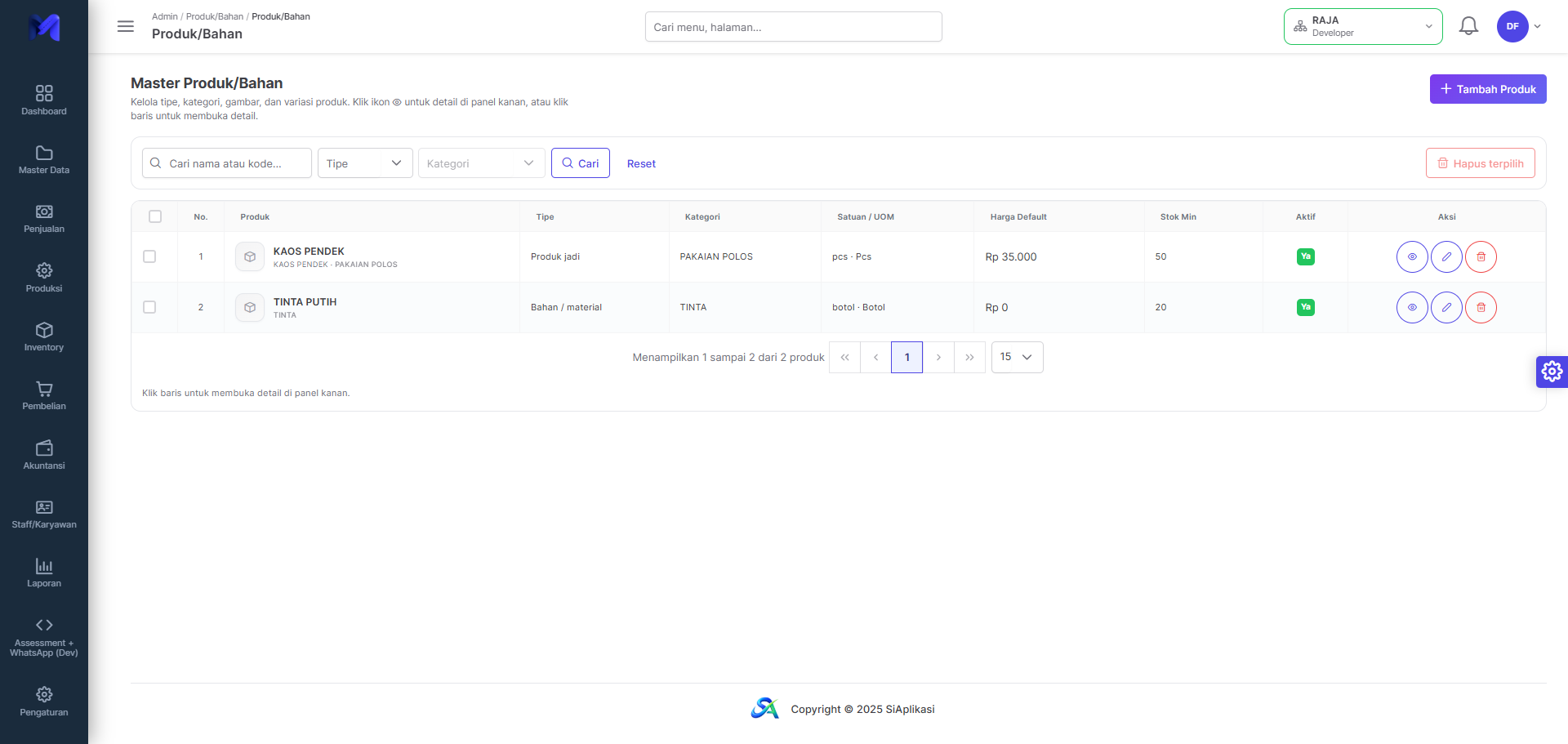
| Kolom | Keterangan |
|---|---|
| No. | Nomor urut |
| Produk | Thumbnail + nama + meta kode/kategori |
| Tipe | Jenis produk (bahan baku, barang jadi, dll.) |
| Kategori | Kategori produk |
| Satuan/UOM | Unit hitung default |
| Harga Default | Harga jual standar |
| Stok Min | Batas minimum stok |
| Aktif | Status keaktifan |
| Aksi | Detail / Edit / Hapus |
Filter: Cari nama/kode · Tipe · Kategori · Reset · Hapus terpilih (massal).
2. Detail produk
Section titled “2. Detail produk”Klik Detail untuk panel ringkasan read-only di sisi kanan.
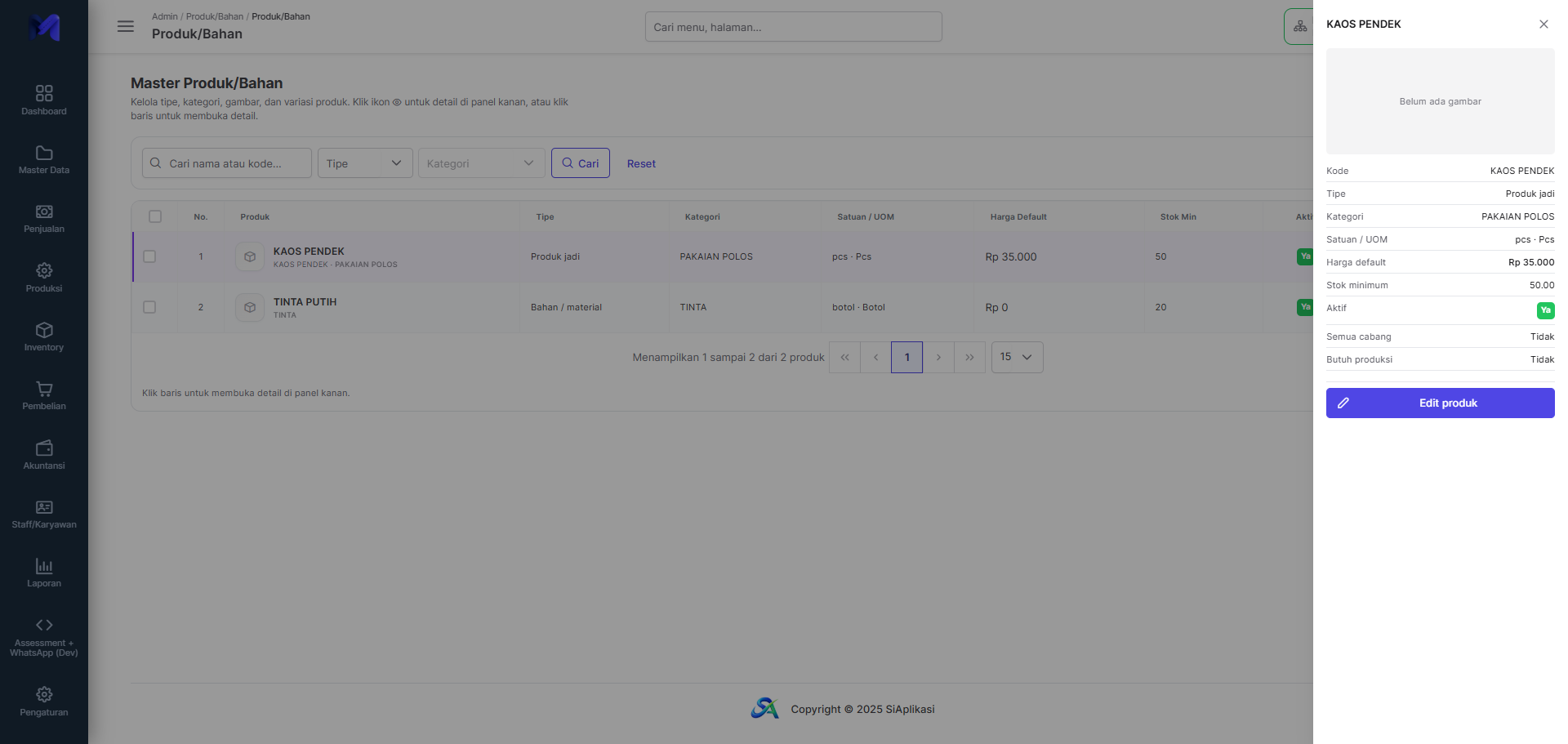
Menampilkan: Kode · Tipe · Kategori · Satuan · Harga default · Stok minimum · Aktif · Semua cabang · Butuh produksi · Keterangan.
3. Tambah produk
Section titled “3. Tambah produk”Klik + Tambah → halaman form (/master/products/new).
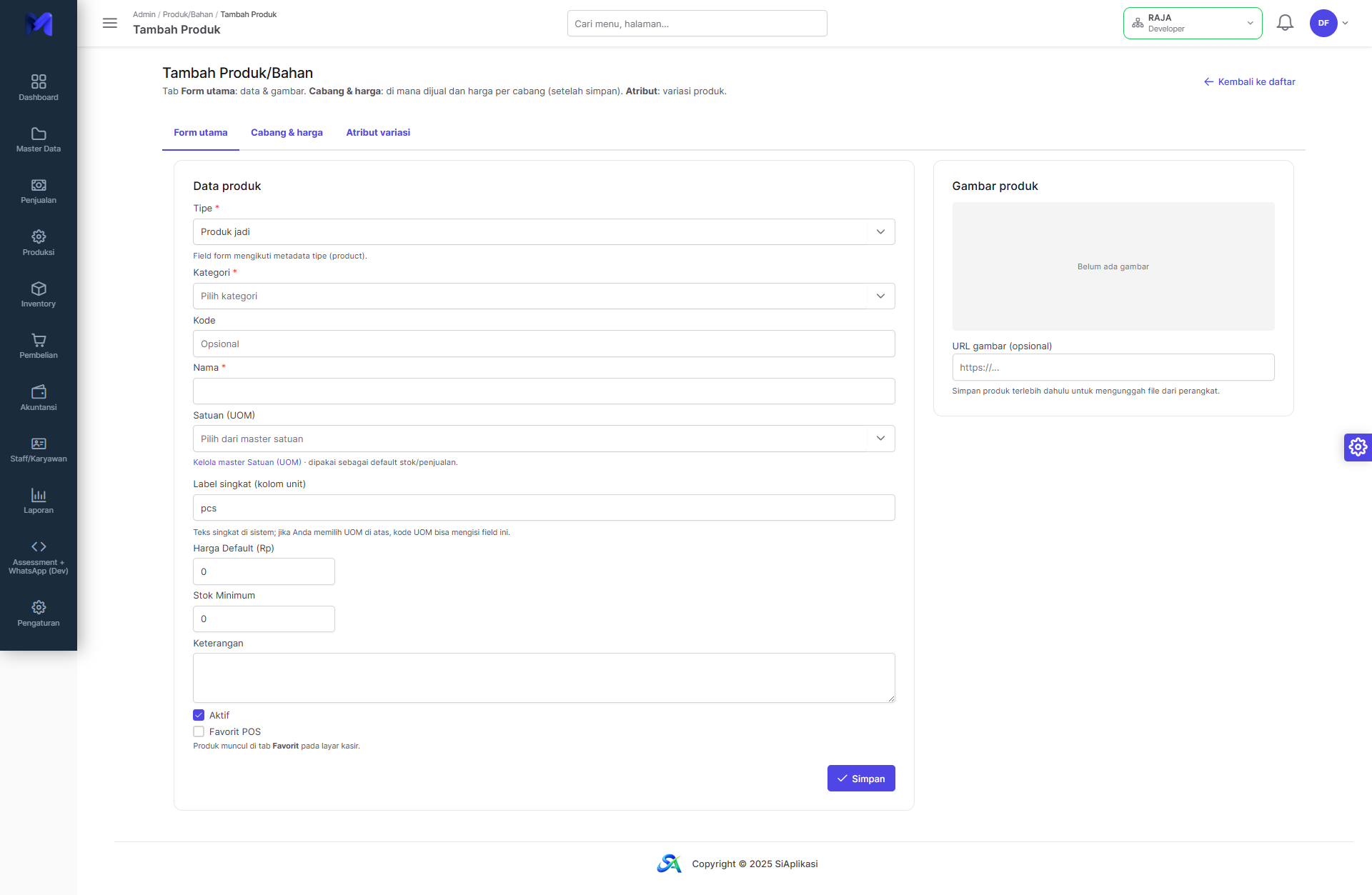
Form tersedia dalam Mode basic (produk sederhana) dan Mode lanjutan (tab lengkap).
Field utama (Form utama):
| Field | Wajib | Keterangan |
|---|---|---|
| Tipe | Ya | Menentukan field yang tampil (bahan/jadi/jasa) |
| Kategori | Ya | Pilih dari master kategori |
| Kode | Kebijakan kode | Kosongkan untuk penomoran otomatis |
| Nama | Ya | Nama produk atau bahan |
| Satuan (UOM) | Tergantung tipe | Unit hitung default |
| Harga Default | Tergantung tipe | Wajib > 0 jika dijual di kasir |
| Stok Minimum | Tergantung tipe | Batas alert stok rendah |
| Kena pajak penjualan | Tidak | Aktifkan jika kena PPN/dll. |
| Butuh produksi | Tidak | Centang untuk produk hasil manufaktur |
| Keterangan | Tidak | Deskripsi tambahan |
| Aktif / Favorit POS | Tidak | Status dan pin di kasir |
| Gambar produk | Tidak | Upload atau URL — maks. 5 MB |
4. Edit produk
Section titled “4. Edit produk”Buka produk dari daftar → /master/products/:id/edit.
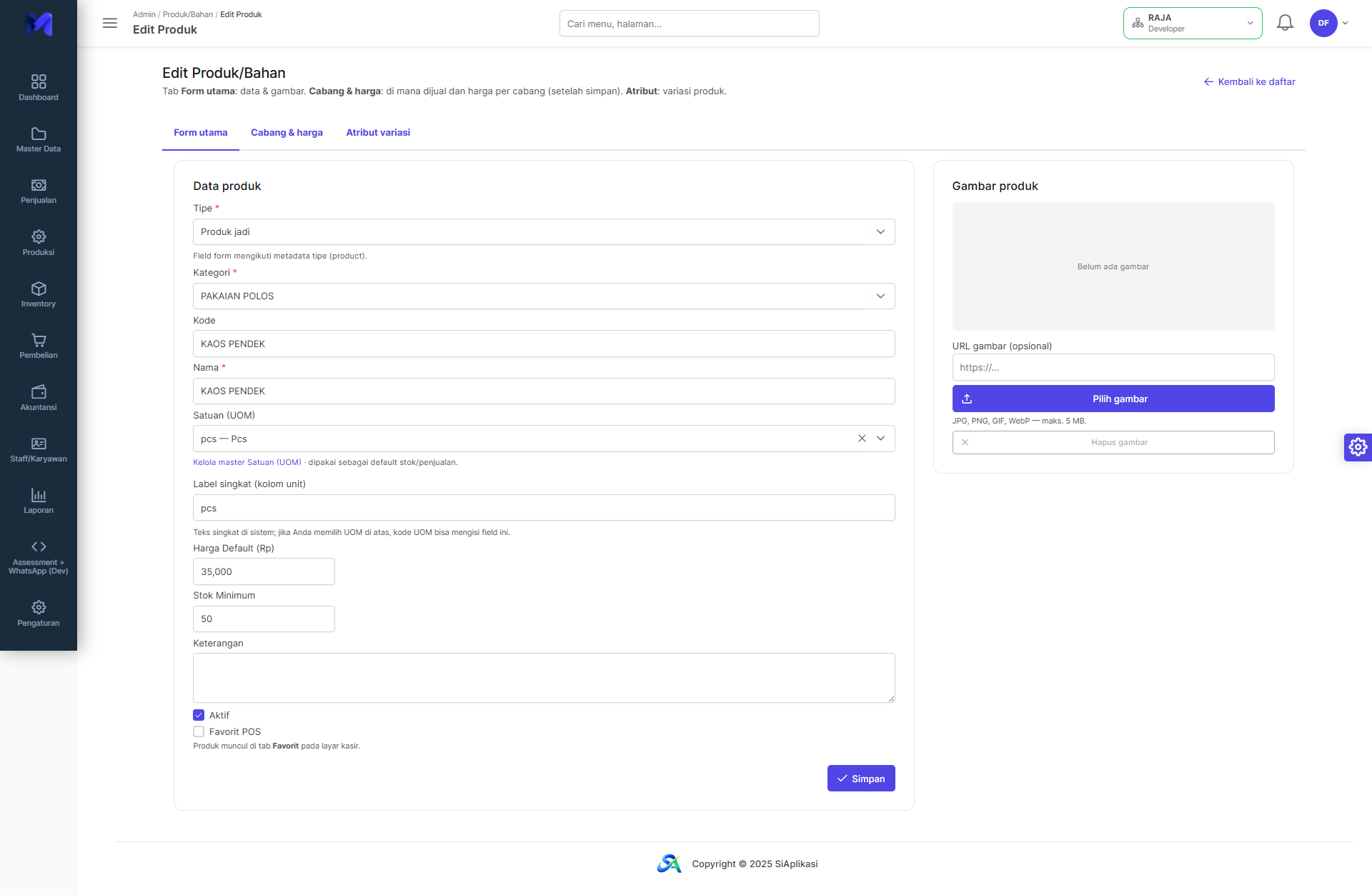
Tab Mode lanjutan:
| Tab | Fungsi |
|---|---|
| Form utama | Identitas, harga, stok, pajak, BOM override |
| Cabang & harga | Harga per cabang dan alokasi outlet |
| Varian | Atribut warna/ukuran dan tier harga (jika tipe mendukung) |
| Harga volume | Diskon kuantitas bertingkat |
| Spesifikasi | Parameter teknis produk |
5. Cabang & harga
Section titled “5. Cabang & harga”Tab Cabang & harga — atur harga jual dan HPP per cabang.
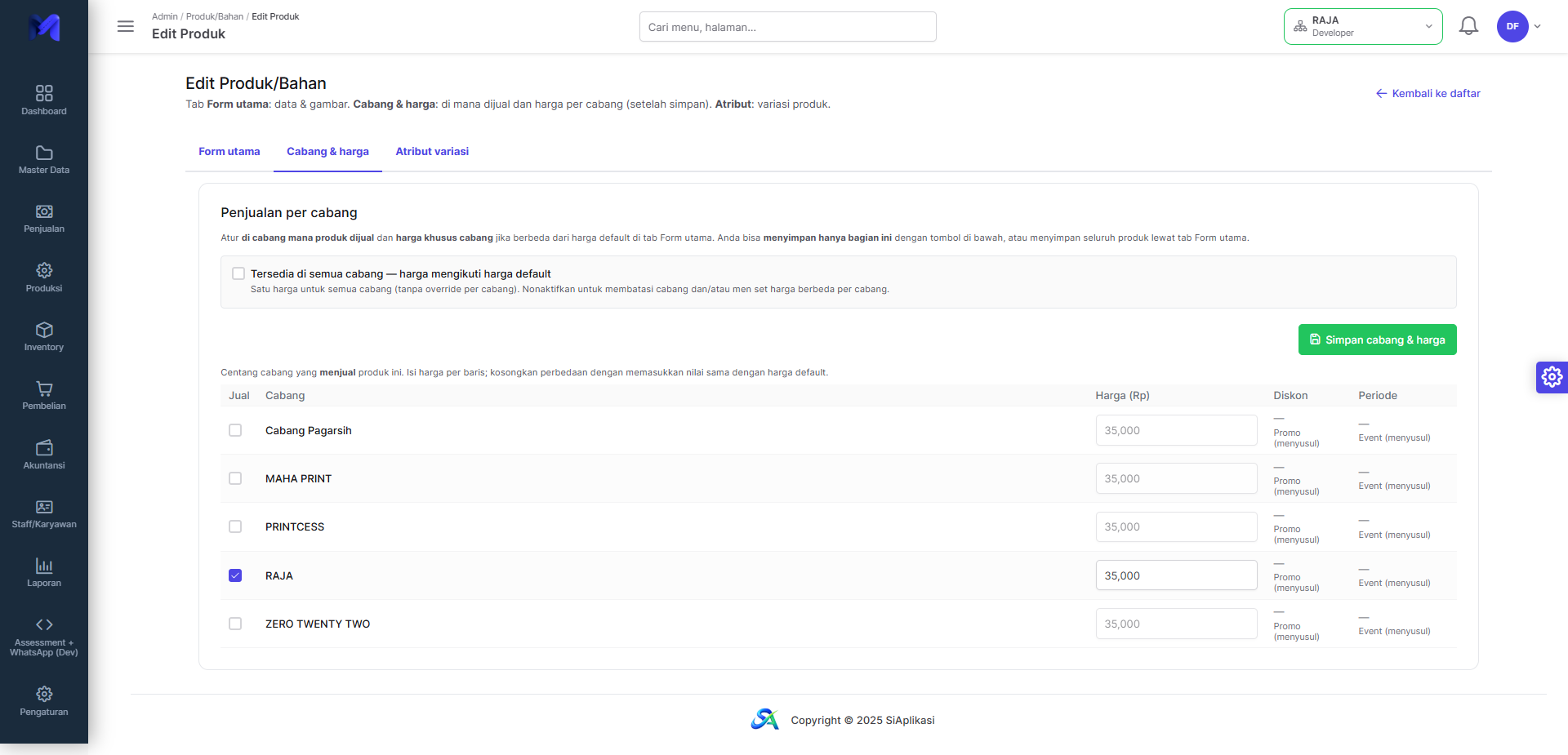
| Field | Keterangan |
|---|---|
| Cabang / Toko | Pilih cabang penempatan produk |
| Harga Modal (HPP) | Biaya pokok per unit |
| Harga Jual | Harga di kasir/POS cabang tersebut |
6. Varian produk
Section titled “6. Varian produk”Tab Varian — untuk produk dengan banyak spesifikasi (warna, ukuran).
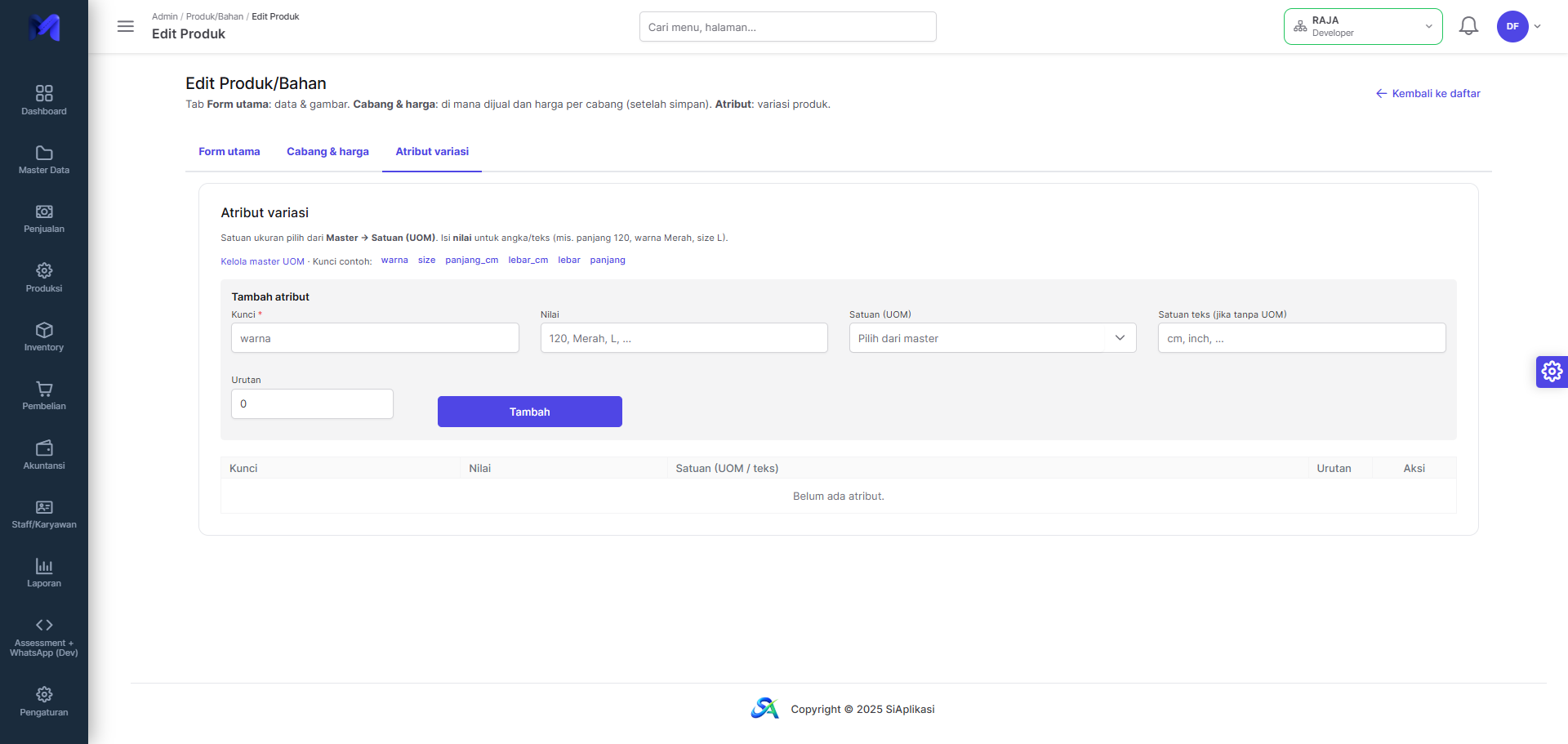
- Pilih Nama Atribut (Warna, Ukuran, dll.)
- Isi Nilai (S, M, L atau Merah, Biru)
- Klik Tambah Atribut
7. Hapus produk
Section titled “7. Hapus produk”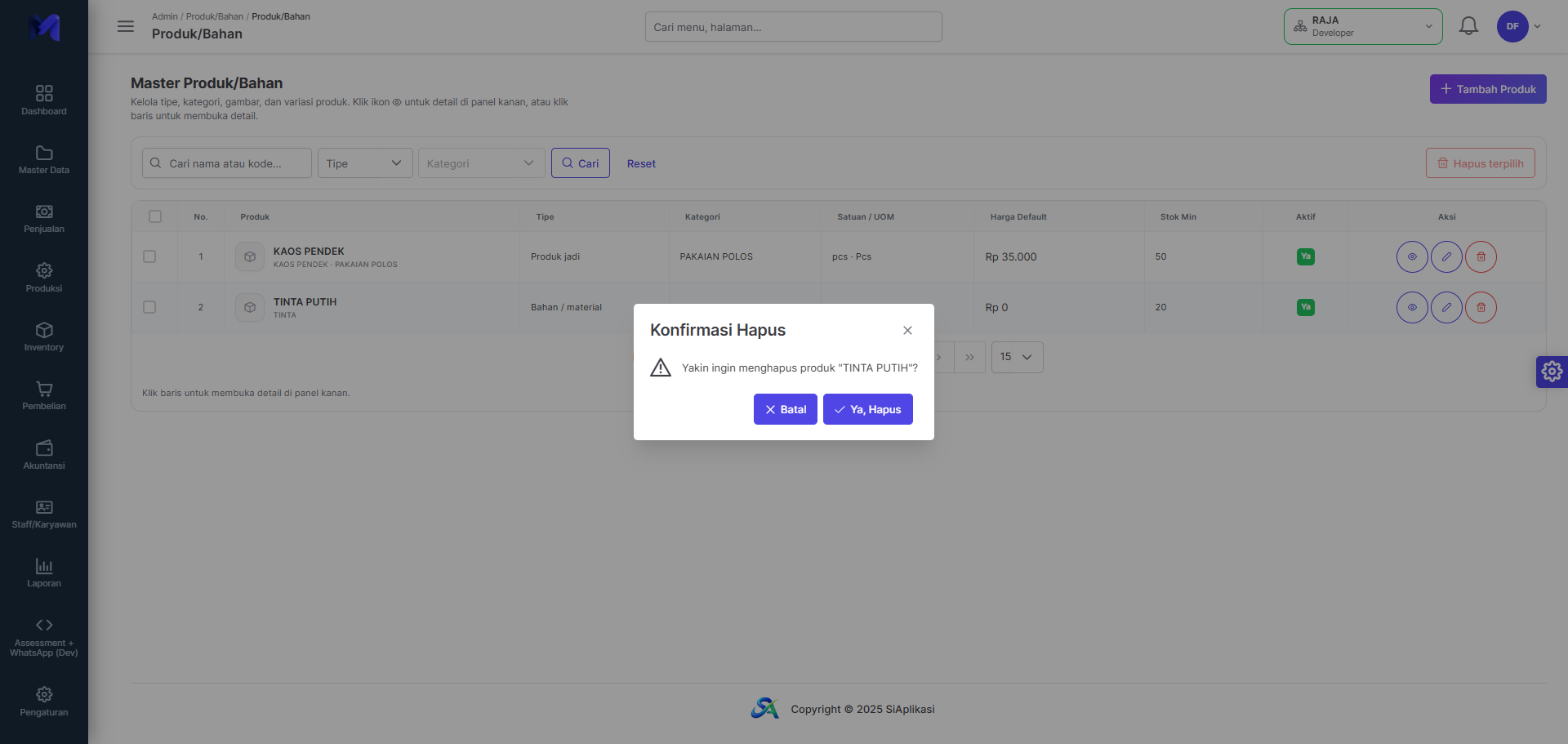
Peringatan: Produk dengan riwayat transaksi, stok aktif, atau komponen BOM tidak bisa dihapus. Nonaktifkan sebagai alternatif.
Lanjutkan: Gudang → atau Resep / BOM →